Comment ajouter des variantes (taille, couleur) à un produit Shopify ?
Un t-shirt en trois tailles et deux couleurs, c'est un seul produit avec six variantes. Le client choisit sur la fiche produit, et vous suivez le stock de chaque variante.
L'essentiel en 30 secondes
- Ouvrez le produit
- Ajoutez une option
- Entrez les valeurs
- Réglez le prix et le stock de chaque variante
- Associez une photo à chaque couleur
- Enregistrez et vérifiez dans la boutique
À éviter : Créer un produit séparé pour chaque taille : le client ne voit plus les autres tailles et vos statistiques sont éparpillées.
Voir le détail avec les captures ↓Étape par étape
- 1
Ouvrez le produit
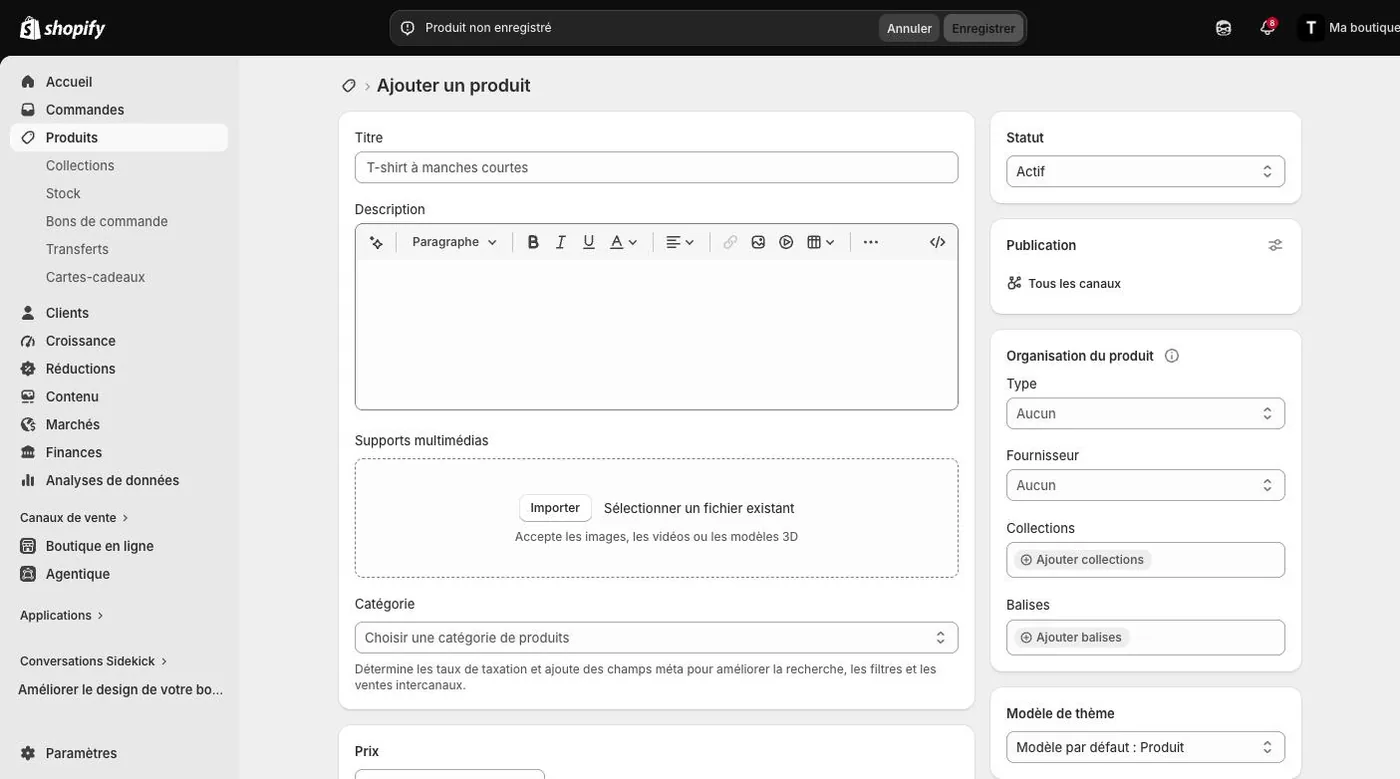
Dans le menu de gauche, cliquez sur « Produits », puis sur le produit à modifier, ou sur « Ajouter un produit » pour en créer un. Remplissez d'abord le titre, la description et les photos.
- 2
Ajoutez une option
Descendez jusqu'à la section « Variantes » et cliquez sur « Ajouter des options comme la taille ou la couleur ». Dans « Nom de l'option », tapez par exemple « Taille ».
- 3
Entrez les valeurs
Dans « Valeurs de l'option », tapez une valeur par ligne : S, puis M, puis L. Cliquez sur « Terminé ». Ajoutez une deuxième option, comme « Couleur », de la même façon : Shopify crée toutes les combinaisons.
Un produit peut avoir jusqu'à 3 options (par exemple taille, couleur et matière).
- 4
Réglez le prix et le stock de chaque variante
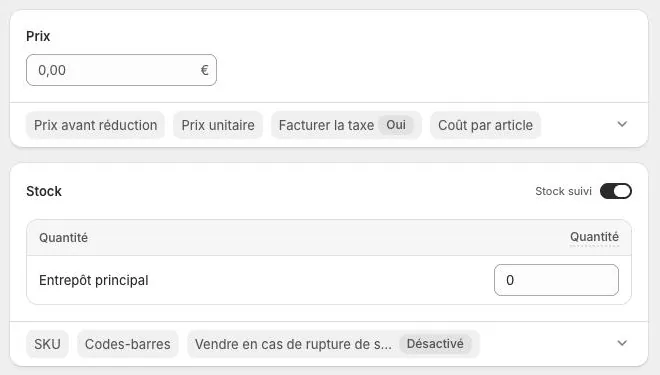
Shopify affiche la liste des variantes. Cliquez sur une variante pour changer son prix (un XL peut coûter plus cher), sa référence (SKU) et sa quantité en stock. Utilisez « Grouper par » pour modifier toutes les variantes d'une couleur d'un coup.
- 5
Associez une photo à chaque couleur
Dans la liste des variantes, cliquez sur le carré d'image d'une variante et choisissez la photo qui correspond. Quand le client choisit « Bleu », la photo bleue s'affiche.
- 6
Enregistrez et vérifiez dans la boutique
Cliquez sur « Enregistrer », puis ouvrez le produit dans votre boutique : les sélecteurs de taille et de couleur apparaissent sur la fiche. Testez une variante en rupture de stock pour voir ce que voit le client.
Essayer par vous-même
Shopify se lance gratuitement, puis l'offre de lancement continue à 1 € par mois. Vous pouvez tout préparer avant de payer.
Essayer Shopify ↗Lien affilié : il ne change pas le prix pour vous.
Erreurs fréquentes
- Créer un produit séparé pour chaque taille : le client ne voit plus les autres tailles et vos statistiques sont éparpillées.
- Oublier le stock d'une variante : elle s'affiche disponible alors qu'elle ne l'est pas, ou reste bloquée à 0.
- Laisser la même photo pour toutes les couleurs : le client ne voit pas ce qu'il achète.
Outils utiles

Sources officielles
Recevoir les prochains guides
Les nouveaux guides Leadpages, HTML Pub et Shopify par e-mail, une fois par quinzaine, avec la checklist de lancement Shopify en cadeau. Pas de spam, désinscription en un clic.
Recevez la checklist de lancement Shopify offerte, et les prochains guides.