Comment créer un tunnel de vente avec Leadpages et Shopify de A à Z ?
Un tunnel de vente, c'est le chemin que suit un visiteur entre la découverte de votre offre et l'achat. Au lieu d'envoyer tout le monde directement sur votre boutique Shopify, vous commencez par capturer leur email avec une landing page Leadpages, vous les convainquez par email, puis vous les envoyez vers Shopify pour acheter. Ce guide monte le tunnel complet, de la première page au premier paiement.
Le parcours en bref
- Comprenez la structure d'un tunnel de vente
- Préparez votre offre dans Shopify
- Créez un lead magnet irrésistible
- Construisez la landing page de capture
- Connectez votre service d'emailing
- Écrivez la séquence d'emails
- Créez un code de réduction dans Shopify
- Construisez la page de vente
- Configurez la page de remerciement
- Testez le tunnel complet
- Envoyez du trafic vers la page de capture
- Suivez les résultats à chaque étape
- Optimisez avec les tests A/B
À éviter : Envoyer le trafic directement sur Shopify sans capturer l'email d'abord : les visiteurs qui partent sont perdus pour toujours.
Voir le détail avec les captures ↓Étape par étape
- 1
Comprenez la structure d'un tunnel de vente
Un tunnel de vente suit quatre étapes : attirer l'attention, capturer le contact, nourrir la relation par email, puis proposer l'achat. Chaque étape a un outil adapté.
Leadpages gère les deux premières étapes : la landing page qui attire et le formulaire qui capture l'email. Votre service d'emailing gère la troisième. Shopify gère la dernière : le paiement et la livraison. L'ensemble forme un système automatisé qui vend pendant que vous dormez.
- 2
Préparez votre offre dans Shopify
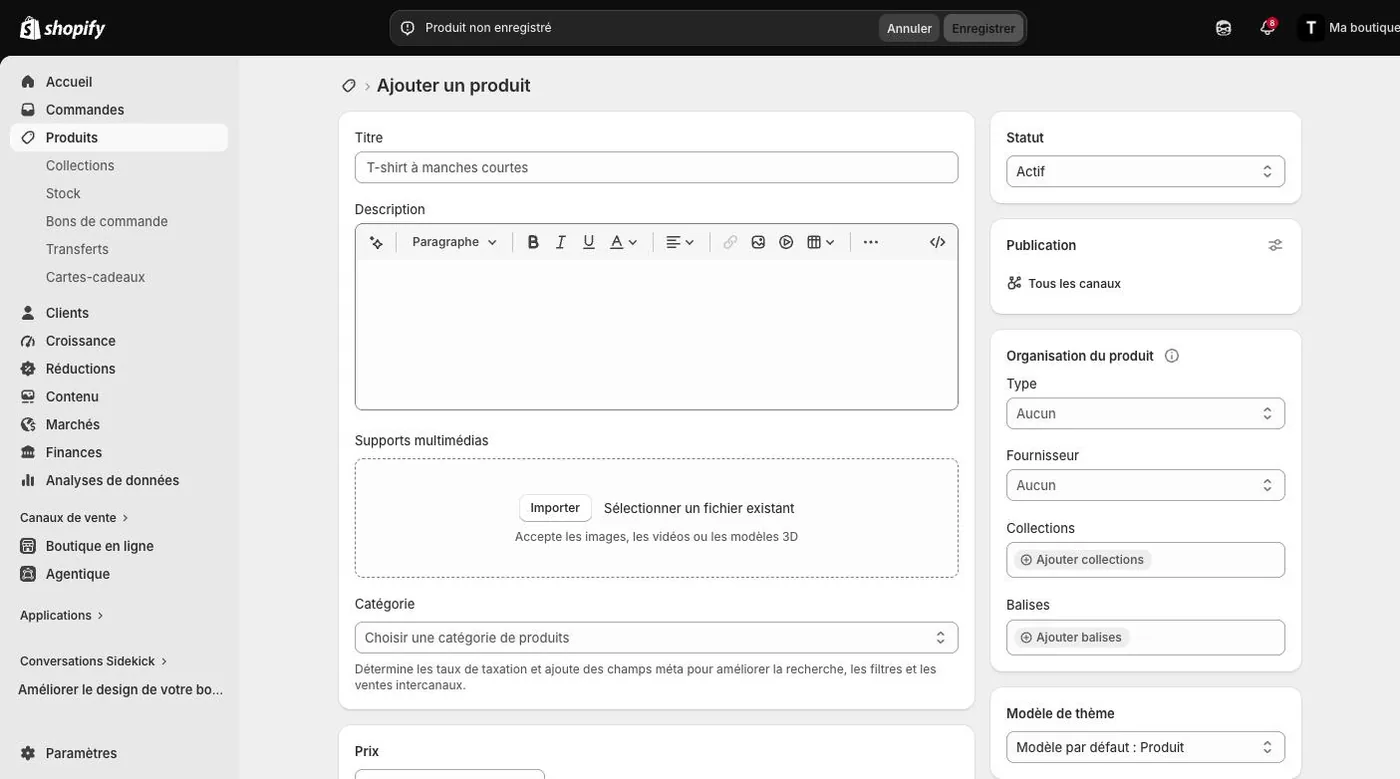
Avant de construire le tunnel, votre produit doit être prêt dans Shopify. Créez le produit avec ses photos, son prix, sa description et ses variantes. Vérifiez que le paiement fonctionne en passant une commande test.
Copiez le lien direct vers le produit ou la collection : vous en aurez besoin pour le bouton d'achat dans vos emails et sur votre page de vente.
- 3
Créez un lead magnet irrésistible
Le lead magnet, c'est ce que vous offrez en échange de l'email. Un guide PDF, une checklist, un code de réduction, un accès anticipé. Il doit résoudre un problème concret de votre client idéal et être directement lié à votre produit payant.
Exemple : vous vendez des accessoires de cuisine sur Shopify. Votre lead magnet peut être « 10 recettes rapides pour la semaine » en PDF. Le visiteur donne son email, reçoit les recettes, puis vos emails lui présentent vos accessoires.
- 4
Construisez la landing page de capture
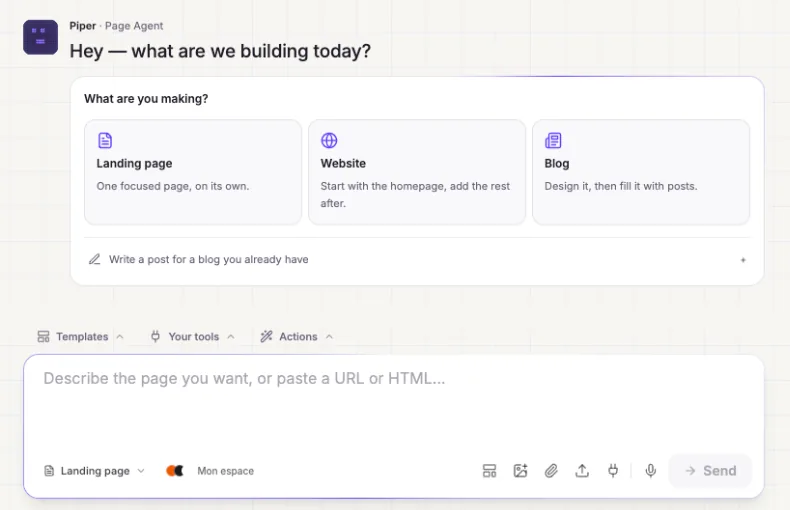
Dans Leadpages, créez une nouvelle page à partir d'un modèle ou avec l'IA. La page a un seul objectif : convaincre le visiteur de laisser son email en échange du lead magnet.
Le titre doit annoncer le bénéfice du lead magnet. Le formulaire ne demande que l'email. Le bouton dit exactement ce que le visiteur reçoit : « Recevoir les 10 recettes » plutôt que « S'inscrire ». Supprimez tout ce qui distrait : pas de menu, pas de liens vers d'autres pages.
- 5
Connectez votre service d'emailing
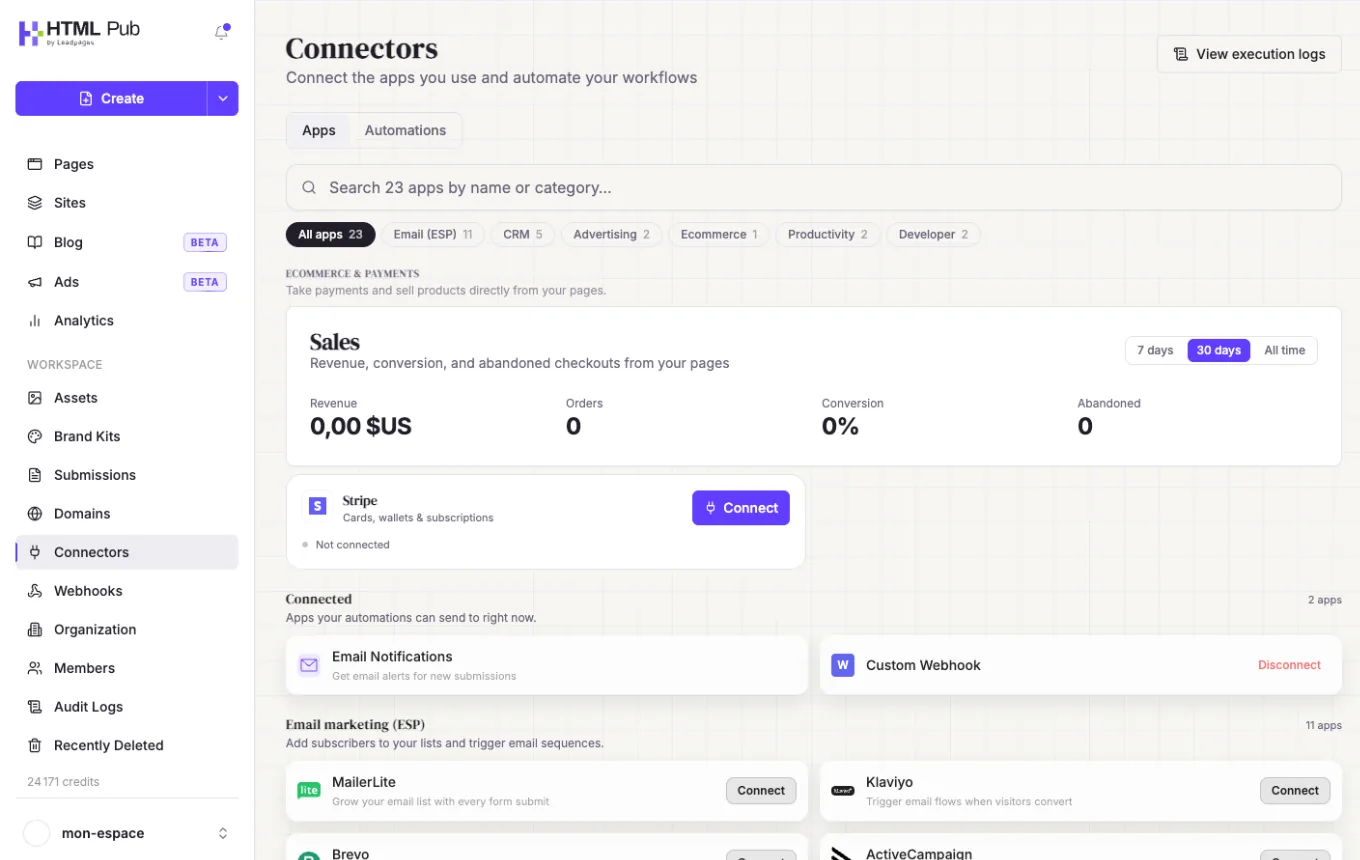
Dans Leadpages, ouvrez les intégrations de votre page et connectez votre service d'emailing : Mailchimp, ConvertKit, ActiveCampaign ou un autre. Chaque nouvel inscrit est automatiquement ajouté à une liste ou un tag spécifique.
Créez une liste ou un tag dédié à ce tunnel pour que vos emails de vente n'arrivent qu'aux personnes qui ont demandé ce lead magnet précis.
- 6
Écrivez la séquence d'emails
Préparez 4 à 6 emails automatiques envoyés sur 7 à 10 jours. Le premier email livre le lead magnet. Les suivants apportent de la valeur et présentent progressivement votre produit Shopify.
Email 1 : livraison du lead magnet + présentation rapide de vous. Email 2 : un conseil lié au sujet du lead magnet. Email 3 : l'histoire d'un client qui a résolu son problème avec votre produit. Email 4 : présentation du produit avec le lien vers Shopify. Email 5 : rappel avec un code de réduction à durée limitée.
- 7
Créez un code de réduction dans Shopify
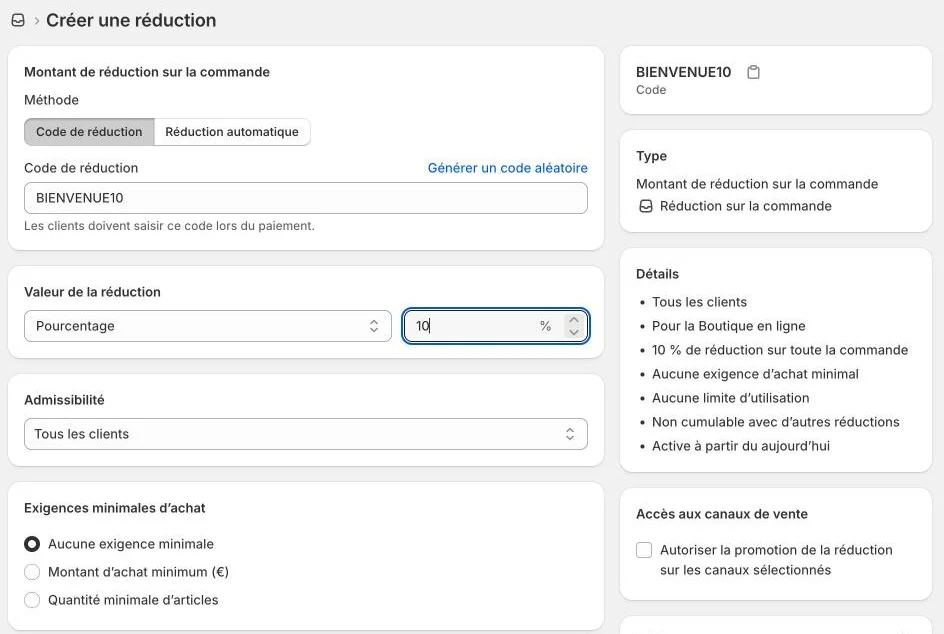
Dans Shopify, allez dans Réductions et créez un code promotionnel réservé aux abonnés de votre tunnel. Un code comme BIENVENUE15 pour 15 % de réduction sur la première commande donne une raison d'acheter maintenant plutôt que plus tard.
Limitez le code à une utilisation par client et fixez une date d'expiration pour créer un sentiment d'urgence réel.
- 8
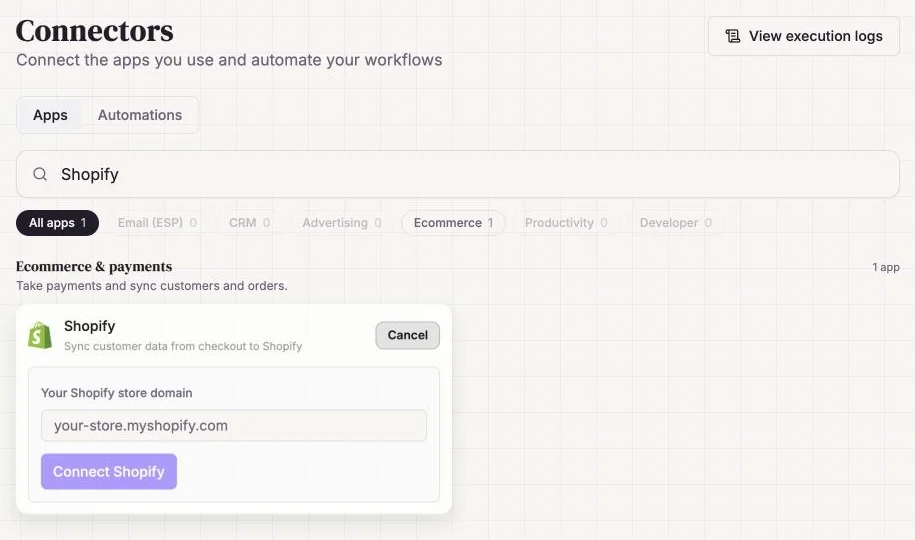
Construisez la page de vente
Créez une deuxième page dans Leadpages : la page de vente. C'est la page vers laquelle vos emails envoient les contacts prêts à acheter. Elle présente votre produit en détail avec un bouton qui renvoie vers Shopify.
Cette page est plus longue que la page de capture : témoignages, détails du produit, garantie, FAQ. Le bouton d'achat utilise le lien direct vers votre produit Shopify.
- 9
Configurez la page de remerciement
Après l'inscription sur la page de capture, le visiteur arrive sur une page de remerciement. Utilisez-la pour renforcer l'engagement : rappelez de vérifier les spams, proposez de suivre vos réseaux sociaux, ou montrez un aperçu de votre produit Shopify.
Dans Leadpages, configurez la redirection post-formulaire vers votre page de remerciement. Vous pouvez aussi y placer directement votre offre avec le code de réduction pour les plus pressés.
- 10
Testez le tunnel complet
Avant d'envoyer du trafic, parcourez vous-même chaque étape. Inscrivez-vous avec une adresse test, vérifiez que l'email de bienvenue arrive, cliquez sur chaque lien de la séquence, et passez une commande test sur Shopify avec le code de réduction.
Vérifiez sur mobile aussi : la majorité du trafic viendra de là. Si un email ne s'affiche pas bien ou qu'un bouton est trop petit, corrigez avant de lancer.
- 11
Envoyez du trafic vers la page de capture
Le tunnel est prêt : il faut maintenant y envoyer des visiteurs. Les sources les plus courantes : une publicité Facebook ou Instagram qui cible votre audience, un post sur les réseaux sociaux avec le lien vers la page, un article de blog qui renvoie vers le lead magnet, ou un partenariat avec un créateur de contenu dans votre niche.
Commencez avec un petit budget publicitaire pour valider que le tunnel convertit avant d'augmenter les dépenses.
- 12
Suivez les résultats à chaque étape
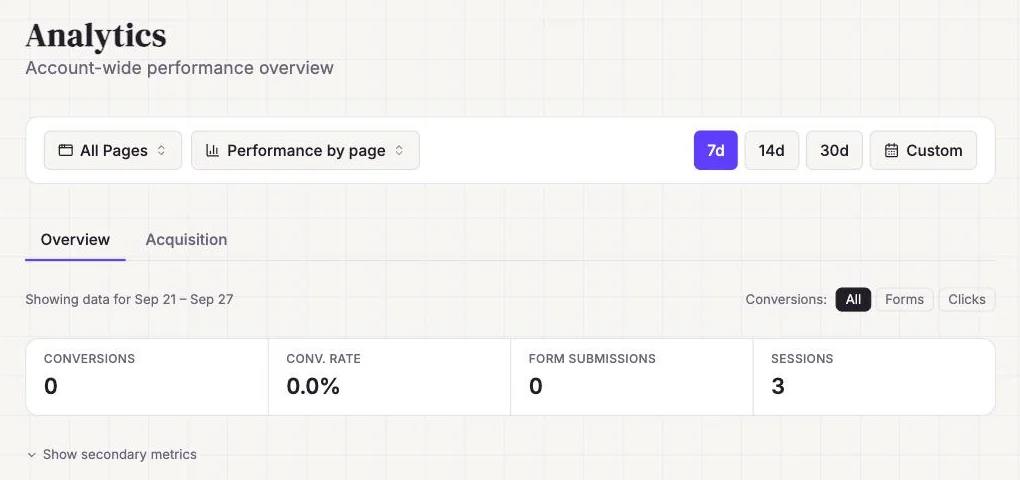
Un tunnel de vente se mesure étape par étape. Notez le taux de conversion de la landing page, le taux d'ouverture des emails, le taux de clic vers Shopify et le taux d'achat final.
Dans Leadpages, le tableau de bord donne le taux de conversion de la page. Dans votre service d'emailing, vous voyez les ouvertures et les clics. Dans Shopify, les ventes avec le code de réduction vous montrent combien de ventes viennent du tunnel.
- 13
Optimisez avec les tests A/B
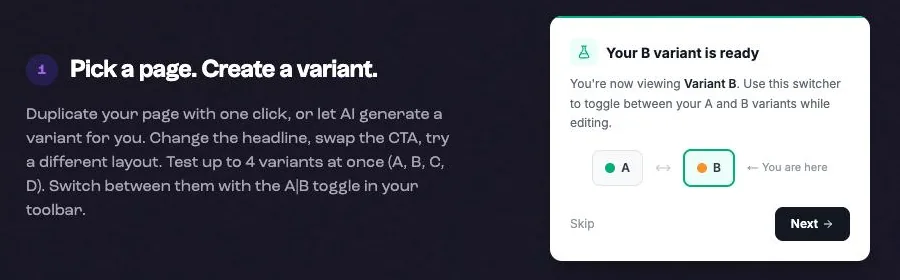
Une fois que le tunnel tourne et génère des données, améliorez chaque étape. Testez deux titres différents sur la page de capture. Testez deux objets d'email. Testez deux prix ou deux offres sur la page de vente.
Dans Leadpages, utilisez les tests A/B pour la page de capture et la page de vente. Changez un seul élément à la fois et attendez au moins 100 conversions par variante avant de choisir un gagnant.
Essayer par vous-même
Shopify se lance gratuitement, puis l'offre de lancement continue à 1 € par mois. Vous pouvez tout préparer avant de payer.
Essayer Shopify ↗Lien affilié : il ne change pas le prix pour vous.
Erreurs fréquentes
- Envoyer le trafic directement sur Shopify sans capturer l'email d'abord : les visiteurs qui partent sont perdus pour toujours.
- Écrire une séquence d'emails 100 % promotionnelle : les contacts se désabonnent avant d'acheter.
- Ne pas tester le tunnel sur mobile avant de lancer la publicité.
- Utiliser un code de réduction sans date d'expiration : il n'y a aucune urgence à acheter.
- Lancer de la publicité payante avant d'avoir vérifié que chaque étape du tunnel fonctionne.
Outils utiles



Sources officielles
Recevoir les prochains guides
Les nouveaux guides Leadpages, HTML Pub et Shopify par e-mail, une fois par quinzaine, avec la checklist de lancement Shopify en cadeau. Pas de spam, désinscription en un clic.
Recevez la checklist de lancement Shopify offerte, et les prochains guides.