Comment régler les frais de livraison sur Shopify ?
Les frais de livraison se règlent une seule fois, par zone de livraison. Des tarifs simples et justes évitent les paniers abandonnés au moment de payer.
L'essentiel en 30 secondes
- Ouvrez « Expédition et livraison »
- Créez vos zones de livraison
- Ajoutez un tarif à chaque zone
- Ajoutez des conditions si besoin
- Indiquez votre emballage habituel
- Testez au paiement
À éviter : Laisser le poids des produits à 0 : les tarifs basés sur le poids deviennent faux.
Voir le détail avec les captures ↓Étape par étape
- 1
Ouvrez « Expédition et livraison »
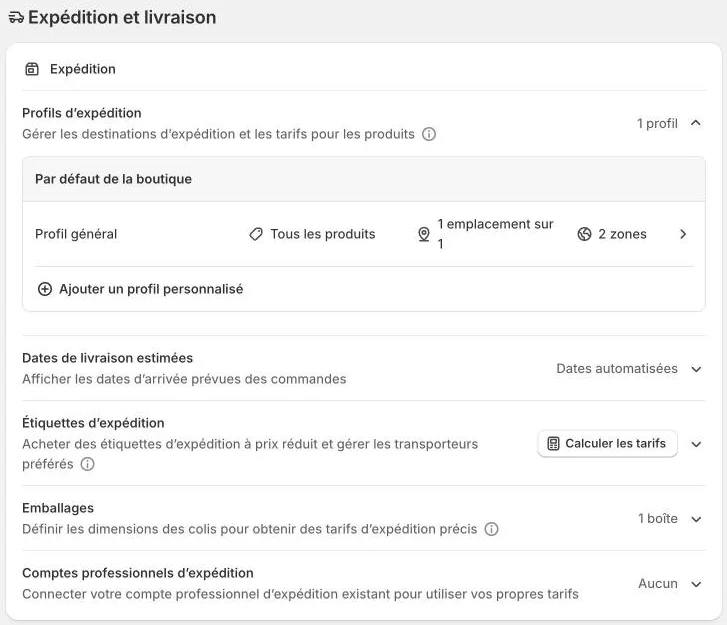
Dans l'administration, cliquez sur « Paramètres », en bas à gauche, puis sur « Expédition et livraison ». Le « Profil général » s'applique à tous vos produits : c'est lui que vous allez régler.
- 2
Créez vos zones de livraison
Une zone regroupe les pays qui ont les mêmes tarifs. Commencez simple : une zone pour votre pays, puis une zone pour le reste de l'Union européenne si vous livrez à l'étranger. Un client d'un pays sans zone ne pourra pas commander.
- 3
Ajoutez un tarif à chaque zone
Dans une zone, cliquez sur « Ajouter un tarif ». Donnez-lui un nom clair que le client verra au paiement, comme « Livraison à domicile (3 à 5 jours) », puis un prix. Un tarif fixe est le plus facile à comprendre.
- 4
Ajoutez des conditions si besoin
Cliquez sur « Ajouter des conditions » pour qu'un tarif dépende du poids des articles ou du prix de la commande. Exemple : un tarif « Livraison gratuite » à 0 €, seulement pour les commandes à partir de 50 €. C'est souvent ce qui pousse à ajouter un article au panier.
- 5
Indiquez votre emballage habituel
Dans « Emballages », entrez les dimensions et le poids de votre colis le plus courant. Avec le poids de chaque produit, Shopify calcule ainsi le poids réel des commandes.
- 6
Testez au paiement
Passez une commande test avec une adresse de chaque zone et regardez les frais proposés. Vérifiez aussi le seuil de livraison gratuite, juste en dessous puis juste au-dessus du montant.
Essayer par vous-même
Shopify se lance gratuitement, puis l'offre de lancement continue à 1 € par mois. Vous pouvez tout préparer avant de payer.
Essayer Shopify ↗Lien affilié : il ne change pas le prix pour vous.
Erreurs fréquentes
- Laisser le poids des produits à 0 : les tarifs basés sur le poids deviennent faux.
- Oublier un pays où vous voulez vendre : ses clients sont bloqués au paiement.
- Proposer trop de tarifs différents : le client hésite au lieu de payer.
Outils utiles

Sources officielles
Recevoir les prochains guides
Les nouveaux guides Leadpages, HTML Pub et Shopify par e-mail, une fois par quinzaine, avec la checklist de lancement Shopify en cadeau. Pas de spam, désinscription en un clic.
Recevez la checklist de lancement Shopify offerte, et les prochains guides.