Como configurar os custos de envio na Shopify?
Os custos de envio configuram-se uma só vez, por zona. Preços simples e justos evitam que o cliente desista no momento de pagar.
O essencial em 30 segundos
- Abra « Envio e entrega »
- Crie as suas zonas de envio
- Junte um preço a cada zona
- Junte condições se precisar
- Indique a sua embalagem habitual
- Teste no pagamento
A evitar: Deixar o peso dos produtos a 0: os preços por peso ficam errados.
Ver o detalhe com as capturas ↓Passo a passo
As capturas mostram a interface usada no guia original (Shopify em francês, Leadpages em inglês). Na sua conta, os botões aparecem na sua língua.
- 1
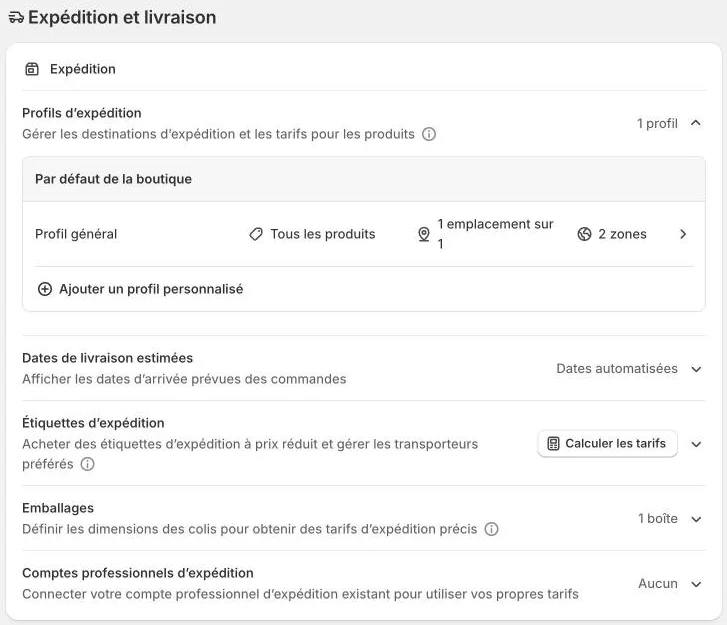
Abra « Envio e entrega »
No painel, clique em « Configurações », em baixo à esquerda, e depois em « Envio e entrega ». O perfil geral aplica-se a todos os produtos: é esse que vai configurar.
- 2
Crie as suas zonas de envio
Uma zona junta os países com os mesmos preços. Comece simples: uma zona para o seu país e, se envia para fora, uma zona para os países vizinhos. Um cliente de um país sem zona não consegue comprar.
- 3
Junte um preço a cada zona
Numa zona, clique em « Adicionar tarifa ». Dê-lhe um nome claro que o cliente vai ver no pagamento, como « Entrega em casa (3 a 5 dias) », e um preço. Um preço fixo é o mais fácil de entender.
- 4
Junte condições se precisar
Clique em « Adicionar condições » para que um preço dependa do peso dos artigos ou do valor do pedido. Exemplo: uma tarifa « Envio grátis » a 0, só para pedidos a partir de 50. Muitas vezes é isso que leva o cliente a pôr mais um artigo no carrinho.
- 5
Indique a sua embalagem habitual
Em « Embalagens », escreva as medidas e o peso da sua caixa mais usada. Com o peso de cada produto, a Shopify calcula assim o peso real de cada pedido.
- 6
Teste no pagamento
Faça um pedido de teste com um endereço de cada zona e veja os preços propostos. Confira também o limite do envio grátis, logo abaixo e logo acima do valor.
Experimente
A Shopify começa grátis e depois tem uma oferta de lançamento a preço reduzido. Pode preparar tudo antes de pagar.
Experimentar a Shopify ↗Link de afiliado: não muda o preço para si.
Erros frequentes
- Deixar o peso dos produtos a 0: os preços por peso ficam errados.
- Esquecer um país onde quer vender: os clientes desse país ficam bloqueados no pagamento.
- Propor demasiados preços diferentes: o cliente hesita em vez de pagar.
Fontes oficiais
Receber os próximos guias
Os novos guias Leadpages, HTML Pub e Shopify por e-mail, de 15 em 15 dias. Sem spam, cancelamento com um clique.