Como adicionar variantes (tamanho, cor) a um produto na Shopify?
Uma camiseta em três tamanhos e duas cores é um só produto com seis variantes. O cliente escolhe na página do produto, e você acompanha o estoque de cada variante.
O essencial em 30 segundos
- Abra o produto
- Adicione uma opção
- Escreva os valores
- Defina o preço e o estoque de cada variante
- Associe uma foto a cada cor
- Salve e confira na loja
A evitar: Criar um produto separado para cada tamanho: o cliente deixa de ver os outros tamanhos e as estatísticas ficam espalhadas.
Ver o detalhe com as capturas ↓Passo a passo
As capturas mostram a interface usada no guia original (Shopify em francês, Leadpages em inglês). Na sua conta, os botões aparecem na sua língua.
- 1
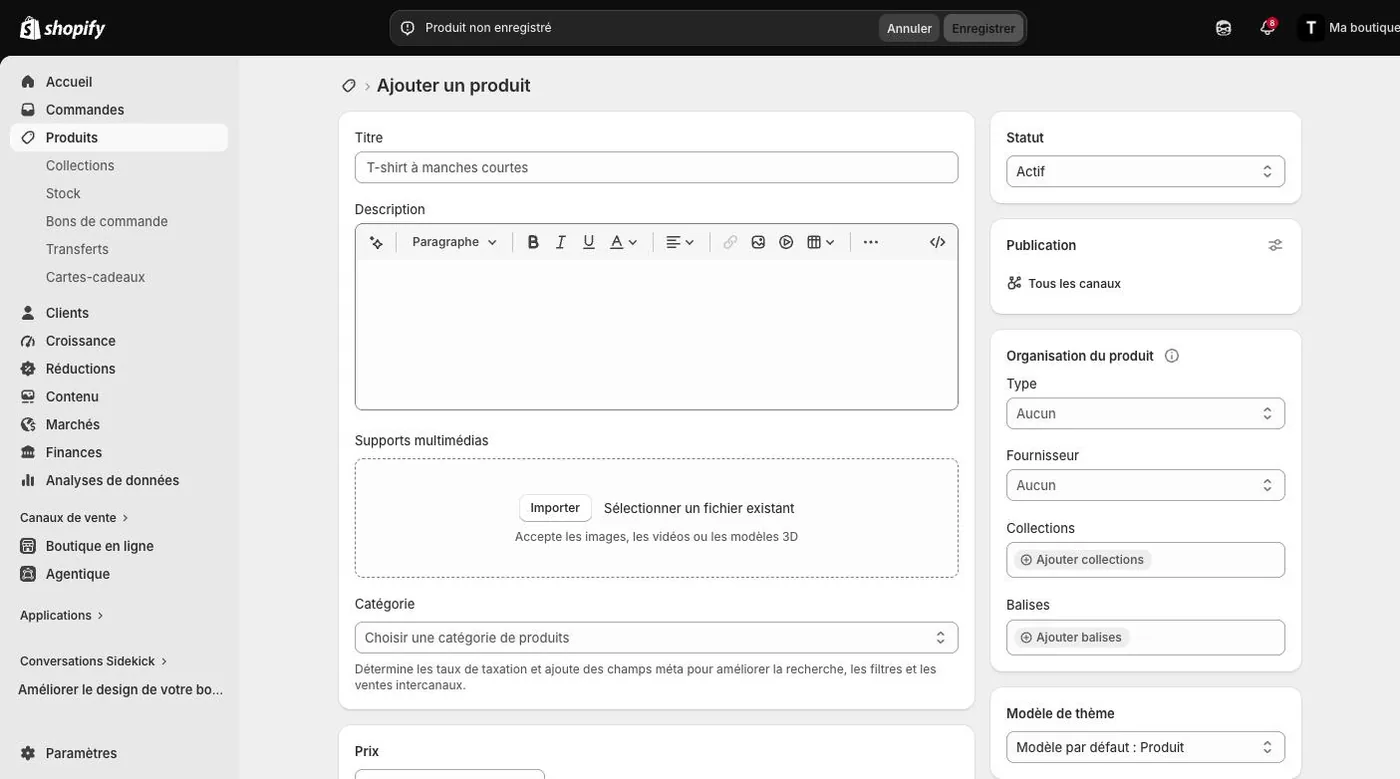
Abra o produto
No menu à esquerda, clique em « Produtos » e depois no produto a alterar, ou em « Adicionar produto » para criar um. Preencha primeiro o título, a descrição e as fotos.
- 2
Adicione uma opção
Desça até à seção « Variantes » e clique em « Adicionar opções como tamanho ou cor ». Em « Nome da opção », escreva por exemplo « Tamanho ».
- 3
Escreva os valores
Em « Valores da opção », escreva um valor por linha: P, depois M, depois G. Clique em « Concluído ». Adicione uma segunda opção, como « Cor », da mesma forma: a Shopify cria todas as combinações.
Um produto pode ter até 3 opções (por exemplo tamanho, cor e material).
- 4
Defina o preço e o estoque de cada variante
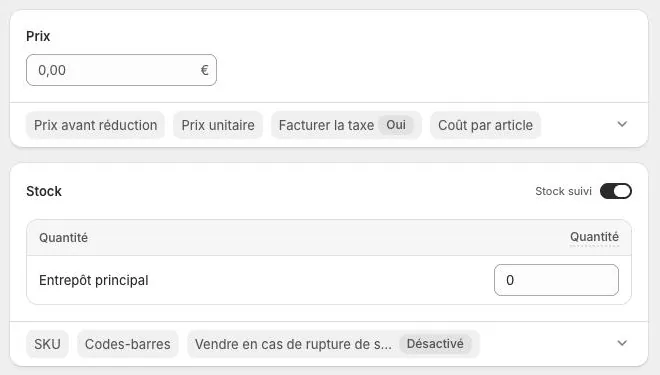
A Shopify mostra a lista das variantes. Clique numa variante para mudar o preço (um GG pode custar mais), a referência (SKU) e a quantidade em estoque. Use « Agrupar por » para alterar todas as variantes de uma cor de uma só vez.
- 5
Associe uma foto a cada cor
Na lista das variantes, clique no quadrado de imagem de uma variante e escolha a foto certa. Quando o cliente escolhe « Azul », aparece a foto azul.
- 6
Salve e confira na loja
Clique em « Salvar » e abra o produto na sua loja: os seletores de tamanho e cor aparecem na página. Teste uma variante sem estoque para ver o que o cliente vê.
Experimente
A Shopify começa grátis e depois tem uma oferta de lançamento a preço reduzido. Pode preparar tudo antes de pagar.
Experimentar a Shopify ↗Link de afiliado: não muda o preço para si.
Erros frequentes
- Criar um produto separado para cada tamanho: o cliente deixa de ver os outros tamanhos e as estatísticas ficam espalhadas.
- Esquecer o estoque de uma variante: aparece disponível quando não está, ou fica bloqueada em 0.
- Deixar a mesma foto para todas as cores: o cliente não vê o que está comprando.
Fontes oficiais
Receber os próximos guias
Os novos guias Leadpages, HTML Pub e Shopify por e-mail, de 15 em 15 dias. Sem spam, cancelamento com um clique.