Comment créer un code de réduction sur Shopify ?
Un code de réduction aide à déclencher une première commande. Sur Shopify, il se crée en quelques minutes et s'applique au moment du paiement.
L'essentiel en 30 secondes
- Ouvrez « Réductions »
- Choisissez le type de réduction
- Écrivez le code et sa valeur
- Fixez les conditions
- Choisissez les dates et enregistrez
À éviter : Oublier « Limiter à une utilisation par client » pour un code de bienvenue : il peut alors être utilisé à chaque commande.
Voir le détail avec les captures ↓Étape par étape
- 1
Ouvrez « Réductions »
Dans le menu de gauche, cliquez sur « Réductions », puis sur « Créer une réduction ».
- 2
Choisissez le type de réduction
Quatre choix : « Montant sur les produits », « Achetez X, obtenez Y », « Montant sur la commande » ou « Expédition gratuite ». Pour un code de bienvenue, prenez « Montant sur la commande ».
- 3
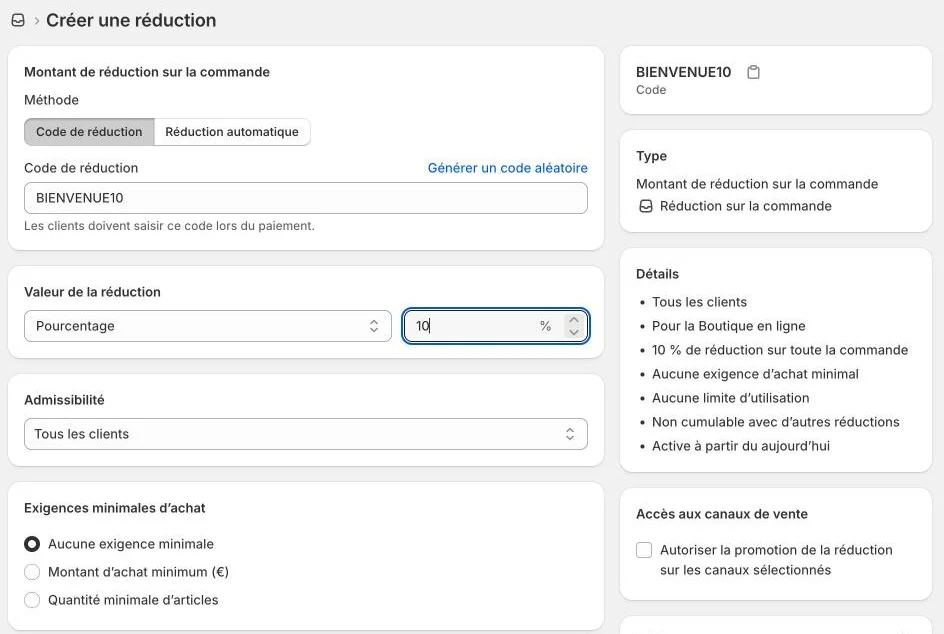
Écrivez le code et sa valeur
Gardez la méthode « Code de réduction », tapez un code facile à retenir (par exemple BIENVENUE10), puis choisissez « Pourcentage » ou « Montant fixe » et la valeur. Le résumé à droite se met à jour tout de suite.
- 4
Fixez les conditions
« Admissibilité » : tous les clients ou certains seulement. « Exigences minimales d'achat » : un montant ou un nombre d'articles minimum. « Utilisations maximales » : limitez le nombre total d'utilisations ou une seule utilisation par client.
- 5
Choisissez les dates et enregistrez
Indiquez une date de début et, si vous voulez, une date de fin. Cliquez sur « Enregistrer » : le code apparaît dans la liste des réductions.
Essayer par vous-même
Shopify se lance gratuitement, puis l'offre de lancement continue à 1 € par mois. Vous pouvez tout préparer avant de payer.
Essayer Shopify ↗Lien affilié : il ne change pas le prix pour vous.
Erreurs fréquentes
- Oublier « Limiter à une utilisation par client » pour un code de bienvenue : il peut alors être utilisé à chaque commande.
- Diffuser le code sans l'avoir testé dans une commande test.
Outils utiles

Sources officielles
Recevoir les prochains guides
Les nouveaux guides Leadpages, HTML Pub et Shopify par e-mail, une fois par quinzaine, avec la checklist de lancement Shopify en cadeau. Pas de spam, désinscription en un clic.
Recevez la checklist de lancement Shopify offerte, et les prochains guides.