Comment ajouter un formulaire de contact sur Shopify ?
Avant d'acheter, beaucoup de clients veulent savoir qu'ils peuvent vous écrire. Shopify a un modèle de page « contact » tout prêt : il suffit de créer la page, de choisir ce modèle et de l'ajouter au menu. Aucun code, aucune application.
L'essentiel en 30 secondes
- Créez une page
- Écrivez un court texte
- Choisissez le modèle « contact »
- Ajoutez la page au menu
- Vérifiez où arrivent les messages
- Gardez la protection contre le spam
À éviter : Créer la page sans choisir le modèle « contact » : la page s'affiche, mais sans formulaire.
Voir le détail avec les captures ↓Étape par étape
- 1
Créez une page
Dans l'administration, cliquez sur « Boutique en ligne », puis sur « Pages » (selon la version, « Pages » peut se trouver dans « Contenu »). Cliquez sur « Ajouter une page » et donnez-lui le titre « Contact ».
- 2
Écrivez un court texte
Dans le contenu, dites en deux phrases quand vous répondez (par exemple « sous 24 heures, du lundi au vendredi ») et pour quoi écrire : commande, retour, question sur un produit.
- 3
Choisissez le modèle « contact »
À droite, dans « Modèle de thème », choisissez « contact ». C'est ce modèle qui ajoute le formulaire (nom, e-mail, téléphone, message) sous votre texte. Vérifiez que la visibilité est sur « Visible », puis cliquez sur « Enregistrer ».
- 4
Ajoutez la page au menu
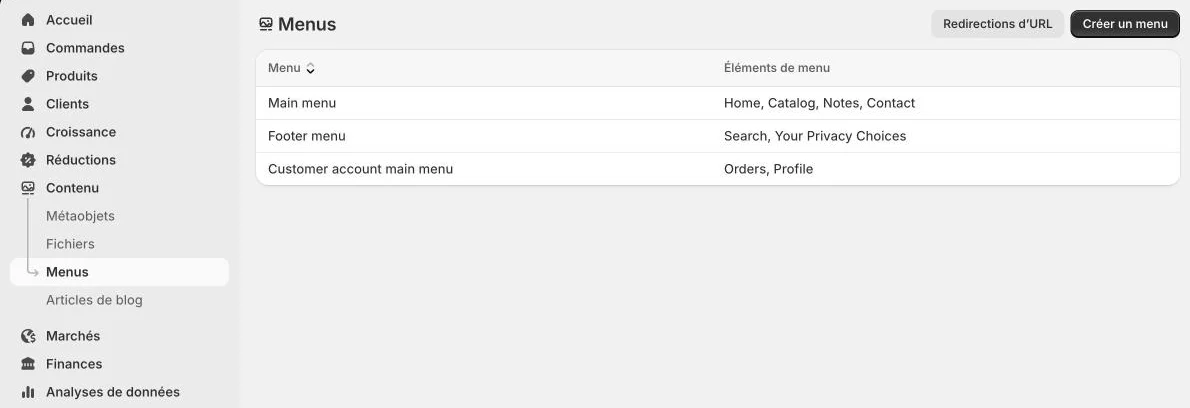
Dans « Contenu », puis « Menus », ouvrez le menu principal ou celui du pied de page. Cliquez sur « Ajouter un élément de menu », écrivez « Contact » et choisissez la page « Contact » comme destination. Enregistrez.
- 5
Vérifiez où arrivent les messages
Les messages du formulaire partent vers l'adresse e-mail de la boutique, indiquée dans « Paramètres ». Vérifiez qu'elle est juste, puis envoyez-vous un message de test depuis la page : il doit arriver dans votre boîte (regardez aussi les indésirables).
- 6
Gardez la protection contre le spam
Dans « Boutique en ligne », puis « Préférences », la section « Protection contre le spam » active hCaptcha sur le formulaire de contact. Laissez-la activée : elle bloque les messages automatiques sans gêner les vrais clients.
Essayer par vous-même
Shopify se lance gratuitement, puis l'offre de lancement continue à 1 € par mois. Vous pouvez tout préparer avant de payer.
Essayer Shopify ↗Lien affilié : il ne change pas le prix pour vous.
Erreurs fréquentes
- Créer la page sans choisir le modèle « contact » : la page s'affiche, mais sans formulaire.
- Ne jamais tester le formulaire : si l'adresse e-mail de la boutique est fausse, les messages des clients se perdent.
- Cacher la page : sans lien dans le menu ou le pied de page, personne ne la trouve.
Outils utiles

Sources officielles
Recevoir les prochains guides
Les nouveaux guides Leadpages, HTML Pub et Shopify par e-mail, une fois par quinzaine, avec la checklist de lancement Shopify en cadeau. Pas de spam, désinscription en un clic.
Recevez la checklist de lancement Shopify offerte, et les prochains guides.