Como adicionar um formulário de contato na Shopify?
Antes de comprar, muitos clientes querem saber que podem falar com você. A Shopify já tem um modelo de página « contact » pronto: basta criar a página, escolher esse modelo e adicioná-la ao menu. Sem código e sem aplicativos.
O essencial em 30 segundos
- Crie uma página
- Escreva um texto curto
- Escolha o modelo « contact »
- Adicione a página ao menu
- Confira para onde vão as mensagens
- Mantenha a proteção contra spam
A evitar: Criar a página sem escolher o modelo « contact »: a página aparece, mas sem formulário.
Ver o detalhe com as capturas ↓Passo a passo
As capturas mostram a interface usada no guia original (Shopify em francês, Leadpages em inglês). Na sua conta, os botões aparecem na sua língua.
- 1
Crie uma página
No painel da Shopify, clique em « Loja virtual » e depois em « Páginas » (em algumas versões, « Páginas » fica em « Conteúdo »). Clique em « Adicionar página » e dê-lhe o título « Contato ».
- 2
Escreva um texto curto
No conteúdo, diga em duas frases quando responde (por exemplo « em até 24 horas, de segunda a sexta ») e para que escrever: pedido, devolução, dúvida sobre um produto.
- 3
Escolha o modelo « contact »
À direita, em « Modelo de tema », escolha « contact ». É este modelo que adiciona o formulário (nome, e-mail, telefone, mensagem) debaixo do seu texto. Confira que a página está « Visível » e clique em « Salvar ».
- 4
Adicione a página ao menu
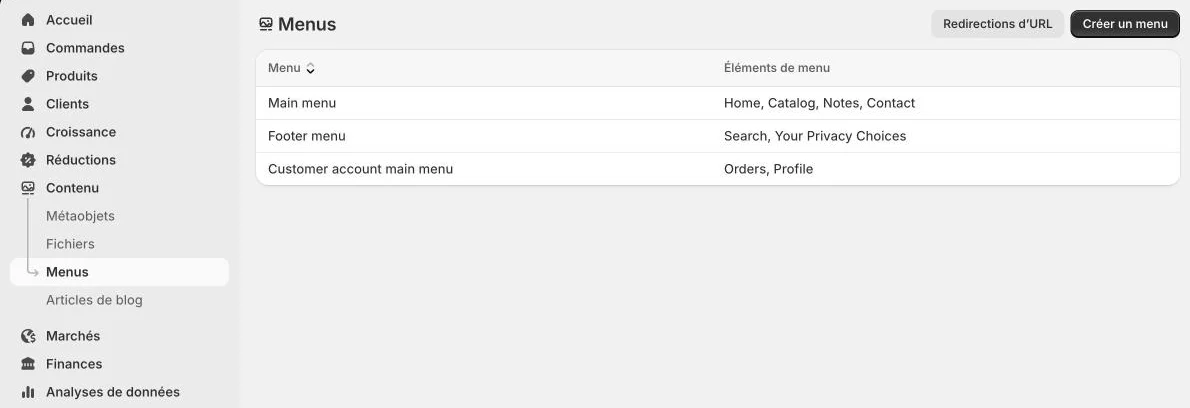
Em « Conteúdo » e depois « Menus », abra o menu principal ou o do rodapé. Clique em « Adicionar item ao menu », escreva « Contato » e escolha a página « Contato » como destino. Salve.
- 5
Confira para onde vão as mensagens
As mensagens do formulário vão para o e-mail da loja, indicado em « Configurações ». Confira que está correto e envie uma mensagem de teste a partir da página: ela deve chegar à sua caixa de entrada (veja também o spam).
- 6
Mantenha a proteção contra spam
Em « Loja virtual » e depois « Preferências », a seção « Proteção contra spam » ativa o hCaptcha no formulário de contato. Deixe-a ativada: bloqueia as mensagens automáticas sem atrapalhar os clientes reais.
Experimente
A Shopify começa grátis e depois tem uma oferta de lançamento a preço reduzido. Pode preparar tudo antes de pagar.
Experimentar a Shopify ↗Link de afiliado: não muda o preço para si.
Erros frequentes
- Criar a página sem escolher o modelo « contact »: a página aparece, mas sem formulário.
- Nunca testar o formulário: se o e-mail da loja estiver errado, as mensagens dos clientes perdem-se.
- Esconder a página: sem link no menu ou no rodapé, ninguém a encontra.
Fontes oficiais
Receber os próximos guias
Os novos guias Leadpages, HTML Pub e Shopify por e-mail, de 15 em 15 dias. Sem spam, cancelamento com um clique.