Comment publier une page HTML Pub directement depuis Claude ?
HTML Pub a un connecteur pour Claude (MCP). Une fois connecté, vous demandez une page à Claude et il la publie dans votre compte.
L'essentiel en 30 secondes
- Vérifiez votre offre
- Ajoutez le connecteur dans Claude
- Autorisez l'accès
- Demandez votre page
- Modifiez en discutant
À éviter : Ajouter une mauvaise adresse de connecteur : copiez-la depuis l'aide officielle.
Voir le détail avec les captures ↓Étape par étape
- 1
Vérifiez votre offre
Le connecteur MCP est inclus dans toutes les offres HTML Pub et Leadpages, dès Starter.
- 2
Ajoutez le connecteur dans Claude
Sur claude.ai, ouvrez Réglages puis Connecteurs, choisissez « Ajouter un connecteur personnalisé » et collez l'adresse https://mcp.htmlpub.com/mcp.
- 3
Autorisez l'accès
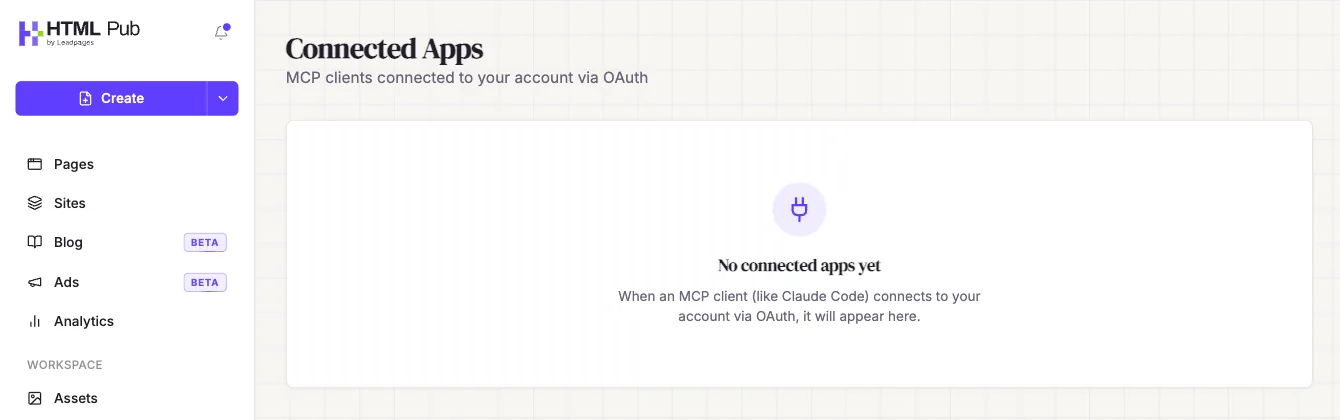
Connectez-vous à votre compte HTML Pub quand Claude le demande. Aucune clé API n'est nécessaire. Claude apparaît ensuite dans « Connected Apps », dans le menu de votre espace.
- 4
Demandez votre page
Par exemple : « Crée et publie sur HTML Pub une landing page pour mon atelier photo, avec un formulaire d'inscription. » Claude vous donne l'adresse de la page.
- 5
Modifiez en discutant
Demandez des corrections à Claude : il modifie la page existante sans tout refaire.
Essayer par vous-même
Toutes les offres HTML Pub et Leadpages s'essaient gratuitement pendant 7 jours, avec toutes leurs fonctions.
Essayer Leadpages 7 jours ↗Lien affilié : il ne change pas le prix pour vous.
Erreurs fréquentes
- Ajouter une mauvaise adresse de connecteur : copiez-la depuis l'aide officielle.
- Publier sans relire : vérifiez toujours la page en ligne.
Outils utiles

Sources officielles
Recevoir les prochains guides
Les nouveaux guides Leadpages, HTML Pub et Shopify par e-mail, une fois par quinzaine, avec la checklist de lancement d'une landing page et nos modèles de textes en cadeau. Pas de spam, désinscription en un clic.
Recevez la checklist pour lancer votre landing page, et les prochains guides.