Comment publier une page HTML déjà prête sur HTML Pub ?
Vous avez déjà une page en HTML, faite par vous ou par une IA ? HTML Pub la met en ligne en quelques secondes. Cette méthode ne consomme pas de crédits.
L'essentiel en 30 secondes
- Ouvrez l'écran de création
- Ajoutez votre code
- Vérifiez l'aperçu
- Publiez
À éviter : Coller une page qui appelle des images ou des fichiers restés sur votre ordinateur.
Voir le détail avec les captures ↓Étape par étape
- 1
Ouvrez l'écran de création
Cliquez sur « Create » dans le menu de gauche, ou sur « Create Page » depuis la liste de vos pages.
- 2
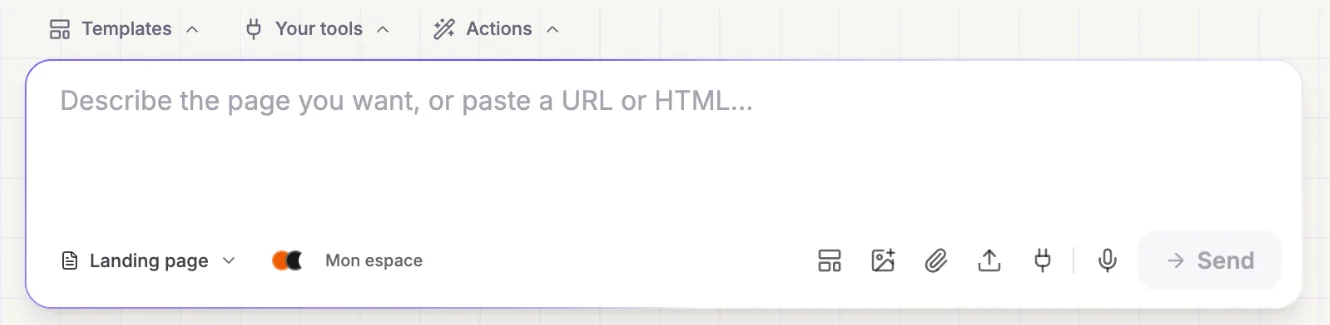
Ajoutez votre code
Collez votre HTML dans le champ « Describe the page you want, or paste a URL or HTML… », ou utilisez l'icône d'envoi de fichier de la barre pour déposer un fichier .html.
- 3
Vérifiez l'aperçu
Assurez-vous que les images s'affichent. Si elles sont sur votre ordinateur, ajoutez-les d'abord dans les fichiers (« Assets ») de la page.
- 4
Publiez
Envoyez, vérifiez, puis publiez. La page est en ligne sur l'adresse gratuite de votre espace, ou sur votre domaine si vous l'avez connecté.
Essayer par vous-même
Toutes les offres HTML Pub et Leadpages s'essaient gratuitement pendant 7 jours, avec toutes leurs fonctions.
Essayer Leadpages 7 jours ↗Lien affilié : il ne change pas le prix pour vous.
Erreurs fréquentes
- Coller une page qui appelle des images ou des fichiers restés sur votre ordinateur.
- Envoyer un formulaire vers un autre service : HTML Pub ne récupère alors pas les réponses.
Outils utiles

Sources officielles
Recevoir les prochains guides
Les nouveaux guides Leadpages, HTML Pub et Shopify par e-mail, une fois par quinzaine, avec la checklist de lancement d'une landing page et nos modèles de textes en cadeau. Pas de spam, désinscription en un clic.
Recevez la checklist pour lancer votre landing page, et les prochains guides.