Comment créer une page de vente pour un produit Shopify ?
Une fiche produit Shopify montre le produit ; une page de vente le raconte. Elle sert surtout quand vous faites de la publicité ou des vidéos pour un produit précis.
L'essentiel en 30 secondes
- Préparez le produit dans Shopify
- Décrivez la page à l'IA
- Reliez le bouton au produit
- Ajoutez une raison d'acheter maintenant
- Publiez et testez sur téléphone
À éviter : Plusieurs produits et plusieurs boutons sur la même page : le visiteur hésite et ne clique pas.
Voir le détail avec les captures ↓Étape par étape
- 1
Préparez le produit dans Shopify
Le produit doit être actif, avec ses photos, son prix et son stock. Ouvrez-le dans votre boutique en ligne et copiez l'adresse de la page : c'est là que mènera le bouton.
- 2
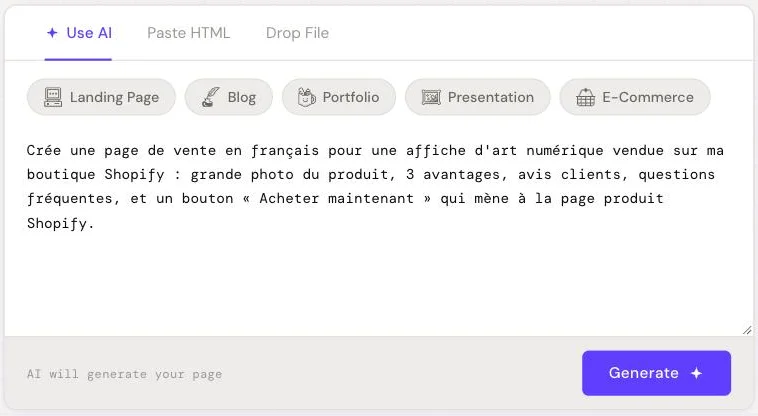
Décrivez la page à l'IA
Dans HTML Pub ou Leadpages, créez une page avec l'IA et décrivez-la précisément : le produit, pour qui il est fait, 3 avantages, des avis clients, des questions fréquentes et un bouton « Acheter maintenant ».
- 3
Reliez le bouton au produit
Dans l'éditeur, choisissez l'action du bouton « lien externe » et collez l'adresse du produit Shopify. Vous pouvez aussi coller un Buy Button Shopify dans un bloc HTML.
- 4
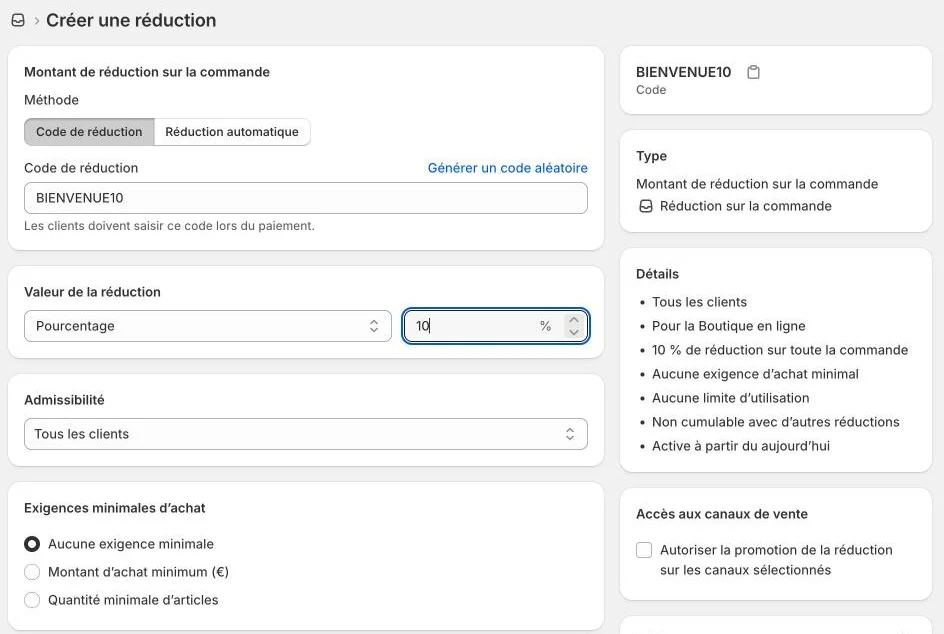
Ajoutez une raison d'acheter maintenant
Un code de réduction limité dans le temps, la livraison offerte ou un bonus. Créez-le d'abord dans Shopify pour qu'il fonctionne au paiement.
- 5
Publiez et testez sur téléphone
Publiez la page, ouvrez-la sur votre téléphone, cliquez sur le bouton et allez jusqu'au paiement. Partagez ensuite l'adresse de la page dans vos publicités et vos vidéos.
Essayer par vous-même
Shopify se lance gratuitement, puis l'offre de lancement continue à 1 € par mois. Vous pouvez tout préparer avant de payer.
Essayer Shopify ↗Lien affilié : il ne change pas le prix pour vous.
Erreurs fréquentes
- Plusieurs produits et plusieurs boutons sur la même page : le visiteur hésite et ne clique pas.
- Un bouton qui mène à la page d'accueil de la boutique au lieu du produit.
- Des avis clients inventés : n'utilisez que de vrais avis.
Outils utiles


Sources officielles
Recevoir les prochains guides
Les nouveaux guides Leadpages, HTML Pub et Shopify par e-mail, une fois par quinzaine, avec la checklist de lancement Shopify en cadeau. Pas de spam, désinscription en un clic.
Recevez la checklist de lancement Shopify offerte, et les prochains guides.