Como editar o menu da sua loja Shopify?
O menu ajuda o visitante a encontrar os seus produtos com um clique. A Shopify cria dois no início: o menu principal, no topo, e o menu do rodapé.
O essencial em 30 segundos
- Abra « Menus »
- Junte um link
- Mova ou crie um menu suspenso
- Mude o nome ou apague
- Confira no celular
A evitar: Um menu principal com dez links ou mais: o visitante já não sabe onde clicar.
Ver o detalhe com as capturas ↓Passo a passo
As capturas mostram a interface usada no guia original (Shopify em francês, Leadpages em inglês). Na sua conta, os botões aparecem na sua língua.
- 1
Abra « Menus »
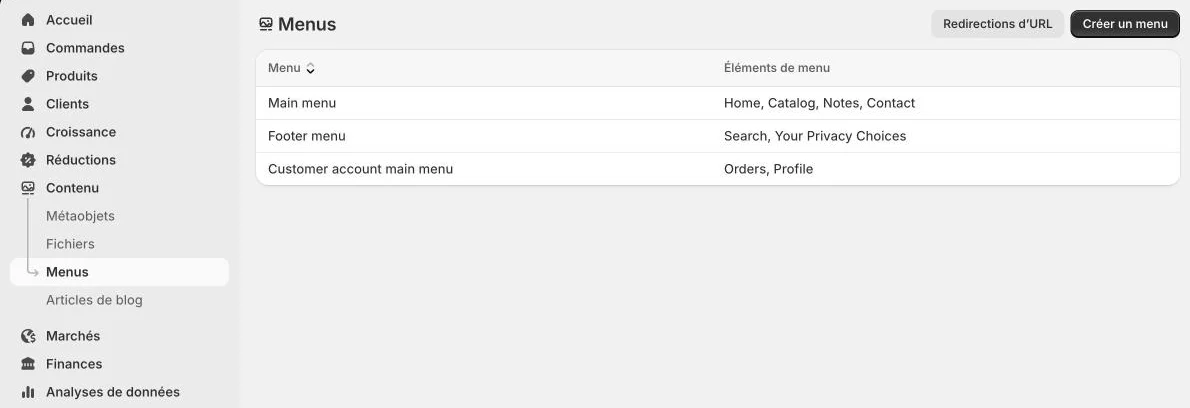
Na administração, clique em « Conteúdo » e depois em « Menus ». Clique no menu a editar, por exemplo o menu principal.
- 2
Junte um link
Clique em « Adicionar item de menu ». Escreva o nome mostrado e escolha o destino: uma coleção, um produto, uma página ou uma política. Clique em « Salvar ».
- 3
Mova ou crie um menu suspenso
Arraste um item para mudar a ordem. Para um menu suspenso, arraste um item para baixo de outro e um pouco para a direita: passa a ser um submenu.
- 4
Mude o nome ou apague
Clique num item para mudar o nome ou o destino. O ícone do lixo tira-o do menu, sem apagar a página em si.
- 5
Confira no celular
Salve e abra a loja no celular. O menu principal aparece muitas vezes atrás de um ícone: use nomes curtos e poucas entradas.
Experimente
A Shopify começa grátis e depois tem uma oferta de lançamento a preço reduzido. Pode preparar tudo antes de pagar.
Experimentar a Shopify ↗Link de afiliado: não muda o preço para si.
Erros frequentes
- Um menu principal com dez links ou mais: o visitante já não sabe onde clicar.
- Páginas práticas (envio, devoluções) no menu do topo em vez do rodapé.
Fontes oficiais
Receber os próximos guias
Os novos guias Leadpages, HTML Pub e Shopify por e-mail, de 15 em 15 dias. Sem spam, cancelamento com um clique.