Como adicionar um produto na Shopify?
Uma boa ficha de produto faz vender. A Shopify guia-o campo a campo, e as alterações guardadas aparecem logo na loja. (Os nomes dos botões podem variar um pouco conforme a língua do painel.)
O essencial em 30 segundos
- Abra « Adicionar produto »
- Escreva o título e a descrição
- Junte as fotos
- Defina o preço e a quantidade
- Configure o envio e as variantes
- Escolha o estado e guarde
A evitar: Deixar o peso a 0: os custos de envio ficam errados.
Ver o detalhe com as capturas ↓Passo a passo
As capturas mostram a interface usada no guia original (Shopify em francês, Leadpages em inglês). Na sua conta, os botões aparecem na sua língua.
- 1
Abra « Adicionar produto »
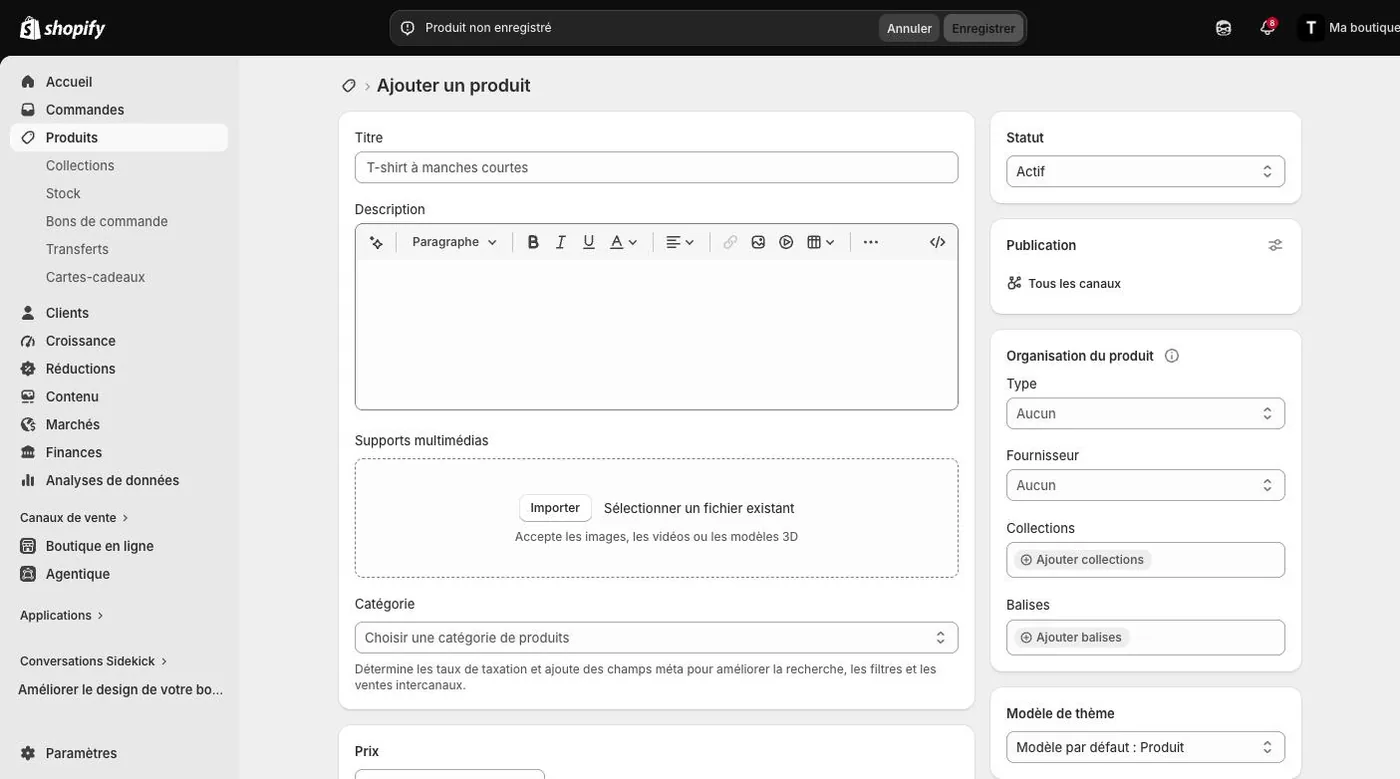
No menu da esquerda, clique em « Produtos » e depois em « Adicionar produto ».
- 2
Escreva o título e a descrição
Um título claro e uma descrição que responda às perguntas do comprador: material, tamanho, uso, prazo de entrega.
- 3
Junte as fotos
Na secção de multimédia, clique para carregar os ficheiros. Imagens, vídeos e modelos 3D são aceites.
- 4
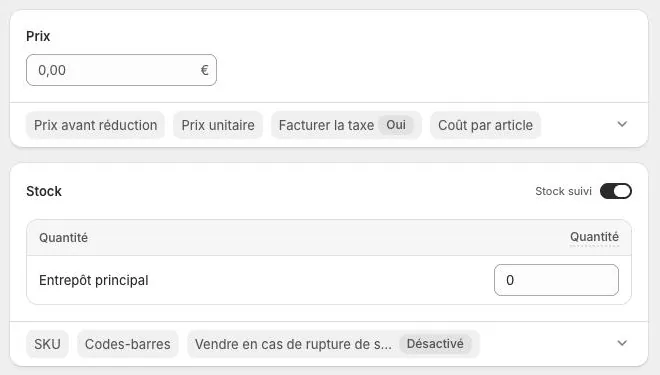
Defina o preço e a quantidade
Indique o preço e, se quiser, um preço de comparação (o preço antes do desconto). Na parte do inventário, escreva a quantidade disponível.
- 5
Configure o envio e as variantes
Para um produto físico, indique o peso. Junte variantes (tamanho, cor) se precisar. Para um ficheiro digital, desative « Produto físico ».
- 6
Escolha o estado e guarde
O estado « Ativo » torna o produto visível. Clique em « Guardar » (ou « Salvar »).
Experimente
A Shopify começa grátis e depois tem uma oferta de lançamento a preço reduzido. Pode preparar tudo antes de pagar.
Experimentar a Shopify ↗Link de afiliado: não muda o preço para si.
Erros frequentes
- Deixar o peso a 0: os custos de envio ficam errados.
- Fotos de tamanhos diferentes: a loja parece menos profissional.
Fontes oficiais
Receber os próximos guias
Os novos guias Leadpages, HTML Pub e Shopify por e-mail, de 15 em 15 dias. Sem spam, cancelamento com um clique.