Comment partir d'un modèle dans Leadpages ?
Un modèle vous évite de partir d'une page blanche. Vous gardez la structure qui fonctionne et vous remplacez les textes, les images et les couleurs.
L'essentiel en 30 secondes
- Ouvrez les modèles
- Prévisualisez avant de choisir
- Utilisez-le
- Adaptez le contenu
- Relisez sur mobile, puis publiez
À éviter : Laisser des textes d'exemple du modèle en ligne.
Voir le détail avec les captures ↓Étape par étape
- 1
Ouvrez les modèles
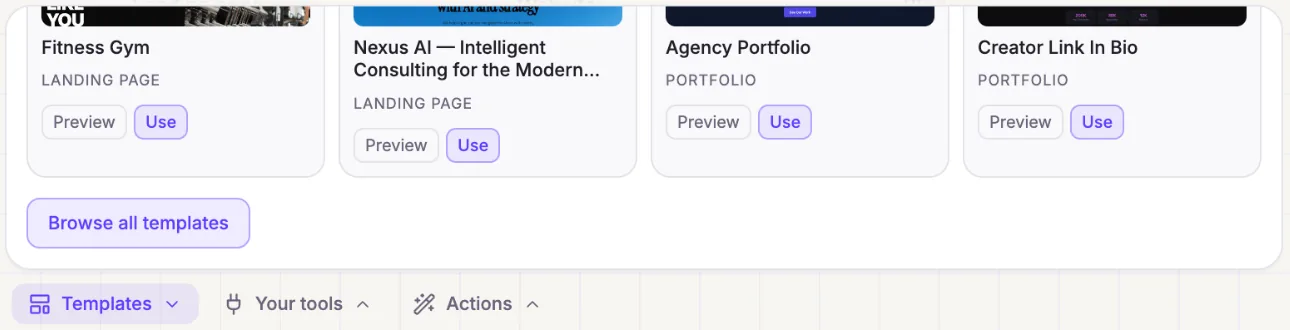
Sur l'écran « Create », cliquez sur « Templates » au-dessus de la barre de saisie, ou sur « Browse all templates » pour tout voir.
- 2
Prévisualisez avant de choisir
Cliquez sur « Preview » pour voir le modèle en grand. Choisissez celui dont la structure ressemble à ce que vous voulez vendre, pas seulement celui dont les couleurs vous plaisent.
- 3
Utilisez-le
Cliquez sur « Use ». Une copie du modèle s'ouvre, vous pouvez la modifier sans rien casser.
- 4
Adaptez le contenu
Demandez à l'assistant de remplacer les textes par les vôtres, ou modifiez-les directement. Mettez votre logo, vos photos et vos couleurs.
- 5
Relisez sur mobile, puis publiez
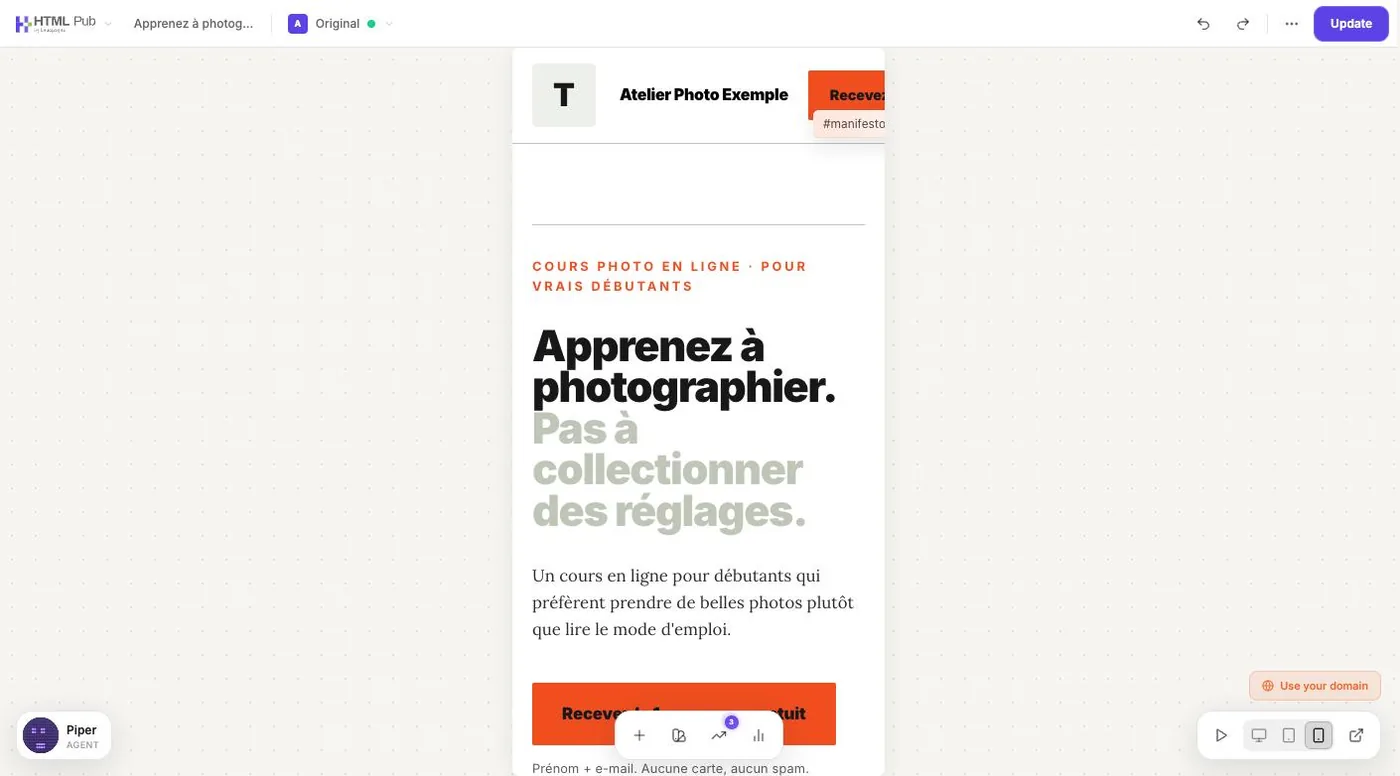
La plupart des visiteurs arrivent sur téléphone. Dans l'éditeur, cliquez sur l'icône mobile en bas à droite pour vérifier, puis publiez.
Essayer par vous-même
Toutes les offres HTML Pub et Leadpages s'essaient gratuitement pendant 7 jours, avec toutes leurs fonctions.
Essayer Leadpages 7 jours ↗Lien affilié : il ne change pas le prix pour vous.
Erreurs fréquentes
- Laisser des textes d'exemple du modèle en ligne.
- Garder toutes les sections du modèle alors que certaines ne servent pas votre offre.
Outils utiles

Sources officielles
Recevoir les prochains guides
Les nouveaux guides Leadpages, HTML Pub et Shopify par e-mail, une fois par quinzaine, avec la checklist de lancement d'une landing page et nos modèles de textes en cadeau. Pas de spam, désinscription en un clic.
Recevez la checklist pour lancer votre landing page, et les prochains guides.