Comment lire une carte de chaleur (heatmap) dans Leadpages ?
Une carte de chaleur colore votre page selon l'activité des visiteurs. Elle est incluse dans les offres Leadpages Optimize et Scale, sans code à installer.
L'essentiel en 30 secondes
- Attendez assez de visites
- Activez le mode carte de chaleur
- Lisez les clics
- Lisez le défilement
- Corrigez tout de suite
À éviter : Conclure avec trop peu de visites.
Voir le détail avec les captures ↓Étape par étape
- 1
Attendez assez de visites
En dessous d'environ 30 visites, les données sont trop maigres pour conclure.
- 2
Activez le mode carte de chaleur
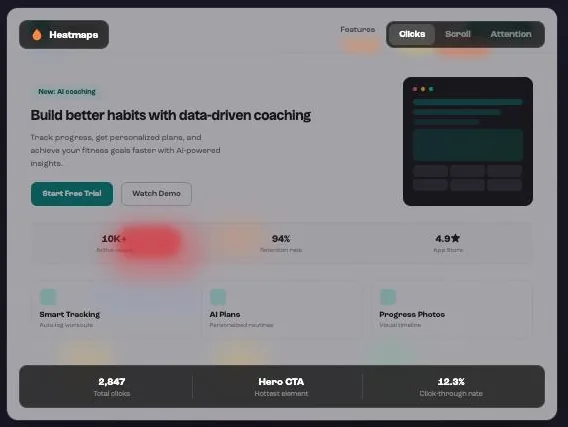
Dans l'éditeur de la page, cliquez sur l'icône en forme de flamme dans la barre d'outils.
- 3
Lisez les clics
Rouge : beaucoup de clics. Bleu : zones ignorées. Si les gens cliquent sur une image qui n'est pas un lien, faites-en un lien.
- 4
Lisez le défilement
La carte de défilement montre la part des visiteurs qui atteint 25, 50, 75 et 100 % de la page. Si peu arrivent au formulaire, remontez-le.
- 5
Corrigez tout de suite
Modifiez la page ou lancez un test A/B depuis le même écran.
Essayer par vous-même
Toutes les offres HTML Pub et Leadpages s'essaient gratuitement pendant 7 jours, avec toutes leurs fonctions.
Essayer Leadpages 7 jours ↗Lien affilié : il ne change pas le prix pour vous.
Erreurs fréquentes
- Conclure avec trop peu de visites.
- Chercher la carte d'attention sur mobile : elle n'existe que sur ordinateur (le mobile a les clics et le défilement).
Outils utiles

Sources officielles
Recevoir les prochains guides
Les nouveaux guides Leadpages, HTML Pub et Shopify par e-mail, une fois par quinzaine, avec la checklist de lancement d'une landing page et nos modèles de textes en cadeau. Pas de spam, désinscription en un clic.
Recevez la checklist pour lancer votre landing page, et les prochains guides.